



画像生成AIを試してみたいと思っても、最初から有料プランに入るのは迷いやすいものです。特にSeaArtは、モデルや設定を選びながら画像を作れるため、まずは無料で触ってみて、自分の目的に合うか確認したい人が多いはずです。ブログ用の画像、SNS投稿用のイラスト、プロンプト練習など、まだ用途がはっきりしていない段階では、SeaArtで無料でできることを知ってから使い始めたいところです。
ただ、無料で使えると聞いても、実際に何枚くらい作れるのか、毎日どれくらい試せるのか、すぐ制限に当たらないのかは分かりにくい部分です。画像生成AIは、1回生成して終わりではなく、表情や構図を見ながら何度も作り直すことが多くなります。そのため、無料枠の有無だけでなく、スタミナの減り方や使い切る早さまで見ておかないと、思ったより足りないと感じやすくなります。
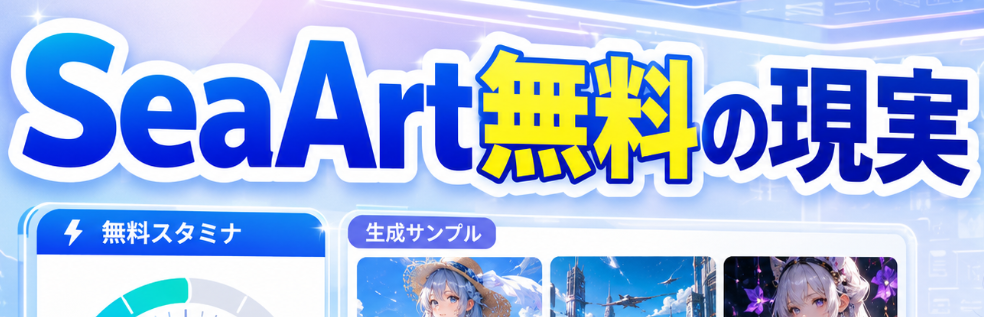
SeaArtは無料でも画像生成を試せる
SeaArtは、テキストで指示を入力して画像を作れる画像生成AIサービスです。アプリ版の説明でも、言葉でアイデアを伝えるだけで画像や動画の生成を試せるサービスとして紹介されています。難しい画像編集ソフトを先に覚えるというより、プロンプトを入れて、出てきた結果を見ながら調整していく使い方が中心です。
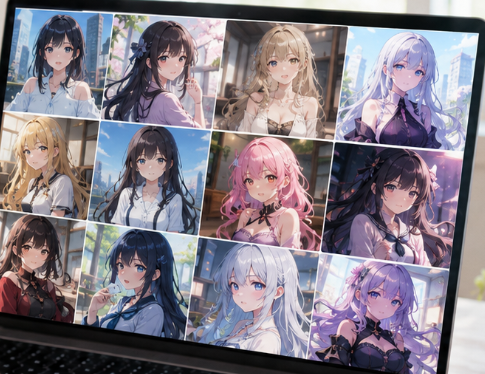
SeaArtを無料で使うなら、まずは画像生成の感覚をつかむ使い方が向いています。 毎日付与されるスタミナやログイン報酬を使い、モデルを選び、プロンプトを入力して生成結果を確認できます。画像生成AIが初めての人なら、どんな言葉を入れると雰囲気が変わるのかを体験できるだけでも十分に意味があります。
無料枠で試しやすい用途を整理すると、次のようになります。
| 用途 | 無料枠との相性 | 理由 |
|---|---|---|
| プロンプト練習 | 高い | 少ない回数でも表現の違いを試しやすい |
| SNS用の軽い画像作成 | 高い | 完成度より雰囲気確認に向いている |
| 大量の画像生成 | 低い | スタミナ消費が早く無料枠では足りにくい |
| 高品質設定の追い込み | 低い | 設定変更と再生成を何度も行うため消費が重い |
無料枠で一番向いているのは、完成品を大量に作ることではなく、画像生成の流れを覚える使い方です。たとえば、人物の表情、服装、背景、画風などを少しずつ変えて、プロンプトの効き方を確認する使い方なら、無料でも学べることは多いです。
一方で、ブログのアイキャッチを毎回高品質に作りたい、同じテーマで何十枚も候補を出したい、細部の崩れを直しながら完成度を上げたいという使い方になると、無料枠だけでは窮屈になります。SeaArtは無料で入口を試せるサービスですが、長時間作業を前提にした使い倒し用の枠ではないと考える方が現実的です。
SeaArtの無料スタミナはどれくらい使えるか
SeaArtでは、生成に使うリソースとしてスタミナやクレジットの考え方があります。公式の説明では、スタミナは毎日付与される当日有効のリソースとして扱われ、クレジットとは別のものとして説明されています。つまり、毎日使える無料枠はあるものの、使わなかった分をいつまでも積み上げていく前提ではありません。
ユーザー画面や時期によって表示は変わる可能性がありますが、無料枠では毎日一定量のスタミナを受け取って画像生成に使う流れになります。ここでは、無料スタミナが150ある前提で考えると分かりやすいです。モデル、サイズ、生成枚数、設定によって消費量は変わりますが、4枚同時生成を使うと1回あたり20〜40程度のスタミナを使う場面もあります。
仮に150スタミナを基準にすると、生成回数の感覚は次のようになります。
| 1回の消費スタミナ | 150スタミナで試せる目安 | 向いている使い方 |
| 20 | 約7回 | 軽めの設定で複数案を見たい場合 |
| 30 | 約5回 | 4枚同時生成で候補を比較したい場合 |
| 40 | 約3回 | やや重い設定を試す場合 |
この表で見ると、150という数字は一見多く見えても、4枚同時生成を何度か行うだけでかなり減ります。1回で4枚出せるため効率が良さそうに見えますが、狙いが外れた場合もまとめてスタミナを消費します。プロンプトがまだ固まっていない段階では、いきなり4枚同時生成を連発するより、少ない枚数で方向性を確認してから増やす方が無駄を減らせます。

無料スタミナを使うときは、次の順番にすると失敗が少なくなります。
- 最初は軽い設定で1〜2回だけ試す
- 表情や構図など大きな方向性を確認する
- うまく出たプロンプトだけ4枚同時生成に回す
- 気に入った画像の設定をメモして再利用する
- スタミナ残量を見ながら深追いするか判断する
無料枠では、最初から完成品を狙いすぎないことが大切です。まずは低コストで当たりの方向を探し、良さそうなパターンが出たら生成数を増やす。この流れにすると、同じスタミナでも得られる成果が変わります。SeaArtの無料枠では、スタミナを画像枚数ではなく検証回数として使う方が効率的です。
SeaArtを無料で使うと足りなくなる場面
SeaArtを無料で使う場合、最も物足りなくなりやすいのは、生成を続けたいタイミングでスタミナが足りなくなる場面です。画像生成AIは、一発で理想の画像が出ることもありますが、多くの場合は表情、手、背景、服装、構図などを見ながら作り直します。実際の作業では、完成画像より途中で使わない画像の方が多くなりやすいです。
特に4枚同時生成を使うと、候補を比較できる反面、消費も早くなります。モデルや設定によっては1回の消費が大きくなり、数回試しただけで無料スタミナの大半を使うことがあります。ちょっと画像を生成してみたいだけなら十分でも、表情違いを何パターンも作る、記事ごとに複数候補を出す、細部の崩れを直すといった使い方では、無料枠はかなり早く限界が見えます。
注意したいポイントは次の通りです。
| 注意点 | 起こりやすい場面 | 対策 |
| スタミナがすぐ減る | 4枚同時生成を連続する | 最初は少ない枚数で試す |
| 設定で消費量が変わる | 高品質モデルや大きいサイズを使う | 生成前に消費表示を確認する |
| 無料枠の条件が変わる | サービス側の仕様変更 | 公式画面で最新表示を確認する |
| 失敗画像にも消費する | プロンプトが曖昧なまま生成する | 目的を絞ってから実行する |
| 作業が途中で止まる | 残量を見ずに深追いする | 使う回数を先に決める |
また、公式の料金ページではスタミナや生成可能数の説明が掲載されていますが、表示内容は時期やログイン状態、地域、プランの見直しによって変わる可能性があります。そのため、無料スタミナが常に同じ量でもらえると決めつけず、実際に使う前に画面上の残量と消費量を確認することが重要です。

無料枠だけで不満が出やすいのは、SeaArtの機能が悪いからではなく、画像生成そのものが試行回数を必要とする作業だからです。狙った絵に近づけるには、プロンプトを変え、モデルを変え、サイズや枚数を変えながら調整します。毎日しっかり画像を作り込む使い方では、無料スタミナだけだと足りない場面が増えます。
SeaArtの無料枠が向く人と使い方
SeaArtの無料枠が向いているのは、まず画像生成AIを触ってみたい人です。プロンプトを入れると画像が出る感覚を知りたい、どんなモデルがあるのか見てみたい、ブログやSNSに使えそうな雰囲気を確認したいという段階なら、無料枠で十分に試す価値があります。
反対に、毎日大量に生成したい人や、完成度の高い画像を安定して量産したい人には、無料枠だけでは向きません。特にブログ運営で毎記事ごとに複数のアイキャッチ候補を作る場合や、同じキャラクターで表情差分を大量に作る場合は、無料スタミナを使い切るのが早くなります。
用途別に見ると、向き不向きは次のように分かれます。
| 読者タイプ | 無料枠との相性 | 使い方の目安 |
| 初めて画像生成AIを試す人 | 高い | 毎日数回だけ生成して感覚をつかむ |
| プロンプト練習をしたい人 | 高い | 低消費設定で表現の違いを比較する |
| ブログ画像を少し作りたい人 | 中程度 | 候補出しや下書き用途に使う |
| SNS用画像を毎日作りたい人 | 中程度 | 生成回数を決めて使う |
| 大量生成したい人 | 低い | 無料枠だけでは足りにくい |
無料でうまく使うコツは、1日の目的を決めてから生成することです。今日は表情だけ試す、今日は背景だけ試す、今日は服装だけ試すというようにテーマを絞ると、無駄な再生成が減ります。逆に、何となく良い画像が出るまで回し続ける使い方をすると、スタミナはすぐになくなります。
実用的には、次のような流れがおすすめです。
- 1日目はプロンプトの方向性を試す
- 2日目は良かったプロンプトを微調整する
- 3日目は4枚同時生成で候補を広げる
- 気に入った設定はメモして再利用する
- 本当に使う画像だけ高めの設定で作る
この使い方なら、無料枠を試作と学習に回せます。SeaArtの無料枠は、毎日少しずつ試して自分に合うモデルやプロンプトを見つけたい人に向いています。 使い倒すには足りませんが、お試しと練習には十分使える枠です。
まとめ
SeaArtは、無料でも画像生成を試せるため、画像生成AIが初めての人や、まずはプロンプトの感覚をつかみたい人には使いやすいサービスです。毎日スタミナを受け取って生成できるため、軽いお試しやプロンプト練習、SNS用の雰囲気確認には十分役立ちます。
ただし、無料枠は本格的に使い倒すためのものではありません。150前後のスタミナがあっても、4枚同時生成で20〜40程度を消費する設定を使えば、数回の生成で残量は大きく減ります。狙った画像を作るには何度も試行錯誤するため、ブログ用画像を量産したい人や、表情差分を大量に作りたい人は、無料枠だけでは不足しやすいです。
初心者は、まずSeaArt無料でできることを試し、モデルの違い、プロンプトの効き方、スタミナの減り方を確認するのが向いています。少ない回数で方向性を見つけ、良い設定だけを次の日以降に伸ばしていく使い方なら、無料枠でも無駄が少なくなります。無料で始められる点は魅力ですが、継続的に大量生成するなら、無料枠の範囲を超える前提で考えておく方が現実的です。