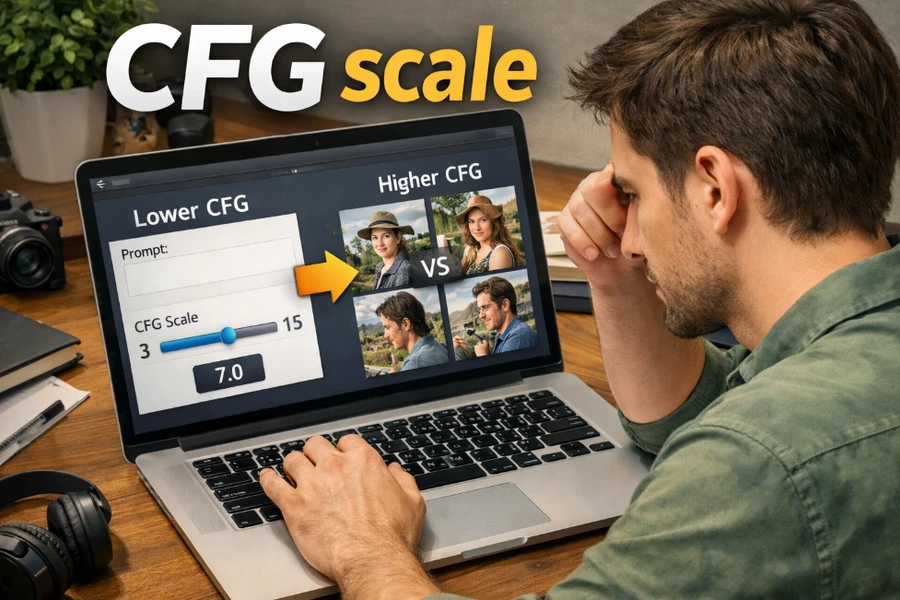





SeaArtで画像を作っていると、サンプラーやStepsと並んでCFG scaleが出てきますが、ここで手が止まる人は少なくありません。何となく数値を上げれば指示どおりになりそうに見える一方で、上げたのに逆に不自然になった経験がある人も多いはずです。特にstable diffusion系のモデルは、同じプロンプトでも設定のわずかな差で雰囲気が変わります。
SeaArtは初心者でも触りやすい反面、設定を理解しないまま使うと、なぜその画像になったのかが見えにくくなります。SeaArtで安定して狙いに近い画像を出したいなら、CFG scaleを単なる数値ではなく、プロンプトの効き方を調整するつまみとして理解しておくことが重要です。まずは、どんな人がこの設定で悩みやすいのか、そしてなぜ数値の扱いが結果に直結するのかを順に整理していきます。
SeaArtで理解するCFG scaleの基本と役割
SeaArtにあるCFG scaleは、ざっくり言えばプロンプトをどれだけ強く反映させるかを決める設定です。数値が低めなら、モデルが持っている自然な出力傾向を残しやすくなります。逆に高めなら、入力した言葉に寄せようとする力が強くなります。つまり、自由度と従順さのバランスを取るための項目です。
stable diffusionでは、この考え方は昔からよく使われています。単に高いほど高性能という設定ではなく、言葉を強く聞かせる代わりに、絵としての自然さや多様性が落ちることがあるのがポイントです。SeaArtの案内でも、チェックポイントに応じて適した値があり、手動設定の範囲も広めに用意されています。まず覚えたいのは、CFG scaleは品質そのものを直接上げるボタンではないという点です。
整理すると、見方は次のようになります。
| 見るポイント | 低めの傾向 | 高めの傾向 |
|---|---|---|
| プロンプト反映 | やや緩い | 強い |
| 自然さ | 出やすい | 崩れやすくなることがある |
| 画風の自由度 | 残りやすい | 狭くなりやすい |
| 調整の向き | ふんわり寄せたい時 | 要素を強く出したい時 |
このため、人物の雰囲気重視なら少し控えめ、服装や小物、ポーズなど明確な指定を通したいならやや高め、といった考え方が実用的です。重要なのは、SeaArtで画像が思ったよりぼんやりしたからといって、すぐ大きく上げるのではなく、プロンプト自体の書き方やモデルの相性も一緒に見ることです。数値だけで全部を解決しようとすると、後で破綻しやすくなります。
stable diffusionのCFG scaleが高すぎると起きる失敗
stable diffusionでCFG scaleを上げすぎると、プロンプトへの従順さは強くなりますが、そのぶん画像の無理が目立ちやすくなります。最初は指定した要素が増えて良くなったように見えても、さらに上げると色がきつい、輪郭が硬い、顔や手の細部が不自然、全体の空気感が窮屈といった崩れが出やすくなります。これが、数値を上げれば正解に近づくわけではない理由です。
SeaArtでもモデルによっては7前後が扱いやすい例が見られますが、そこから大きく外すと急にクセが強くなることがあります。特に、もともとプロンプト理解が素直なモデルに高いCFG scaleをかけると、必要以上に要素を押し込み、結果として不自然な仕上がりになりがちです。言い換えると、指示を聞かせる力が強すぎて、絵としての余白がなくなる状態です。
違和感が出やすいポイントをまとめると、次のとおりです。
- 色やコントラストが強く出すぎる
- 輪郭線や質感が硬くなりやすい
- 顔、手、指、目など細部が崩れやすい
- 背景や小物が詰め込み気味になる
- 同じプロンプトでも不自然な圧が出る
このとき、失敗をCFG scaleだけの問題だと決めつけないことも大切です。Steps不足、モデルとの相性、プロンプトの情報過多、ネガティブプロンプトの弱さが重なると、破綻はさらに目立ちます。ただし、数値を下げるだけで急に自然さが戻る場面は多いため、違和感を感じたらまず一段階か二段階戻して比較するのが近道です。高すぎる設定は、意図した再現性よりも、むしろ不自然さを増幅しやすいと考えた方が実践的です。
SeaArtのstable diffusion系で最適なCFG scaleを探すコツ
SeaArtでstable diffusion系モデルを使うなら、最適なCFG scaleは固定値で覚えるより、探し方を覚えた方が結果的に失敗しません。なぜなら、モデルごとに学習傾向や得意分野が違い、アニメ寄りか実写寄りかでも適正帯が変わるからです。同じ7でも、あるモデルではちょうどよく、別のモデルでは強すぎることがあります。
実際の調整は、次の順で進めると安定しやすいです。
- まずはモデルの推奨値、または7前後から始める
- 一度に大きく動かさず、0.5から1ずつ変える
- 比較する時はSeedや他設定をなるべく固定する
- 良し悪しは 似ているか ではなく 自然か で見る
- 崩れたら上げるより先に少し戻す
特に初心者は、プロンプトが弱いと感じた時にすぐ数値を盛りがちですが、先にプロンプト整理をした方が改善することも多いです。例えば、主役、服装、構図、画風の優先順位を整理すると、無理に高いCFG scaleへ頼らなくても指示が通りやすくなります。また、SeaArtはモデルごとに最適化された設定が前提になっていることもあるため、極端な値へ飛ぶより、近い範囲で微調整する方が安定します。
目安を簡単に整理すると次のようになります。
| 使い方 | 考え方 |
| 初回の試し打ち | 7前後を起点にする |
| 要素が弱い時 | 少しだけ上げて比較する |
| 不自然な時 | まず少し下げて確認する |
| モデル変更時 | 前の最適値を引き継がない |
まとめ
CFG scaleは、SeaArtでもstable diffusionでも、プロンプトの影響度を調整するための重要な設定です。ただし、高ければ高いほど良いわけではなく、強く効かせすぎると破綻や不自然さが目立ちやすくなります。ここを誤解すると、思いどおりにいかない原因を見誤りやすくなります。
向いている考え方は明快です。まずは無難な範囲から始め、少しずつ動かし、比較しながら決めることです。特に、SeaArtで初心者が安定した結果を出したいなら、数値だけを追わず、モデルごとの相性を見る方が近道です。逆に、毎回同じ高い値を入れている人ほど、画像の硬さや違和感に悩みやすくなります。
要するに、誰にとっても共通の正解はありません。プロンプトを強く出したい人には少し高めの調整が役立つ場面がありますが、自然さを重視する人やモデルの持ち味を活かしたい人には、控えめな設定の方が向いています。CFG scaleは正解の数値を覚える設定ではなく、狙いに合わせて扱う設定だと理解すると、SeaArtでの失敗はかなり減らせます。