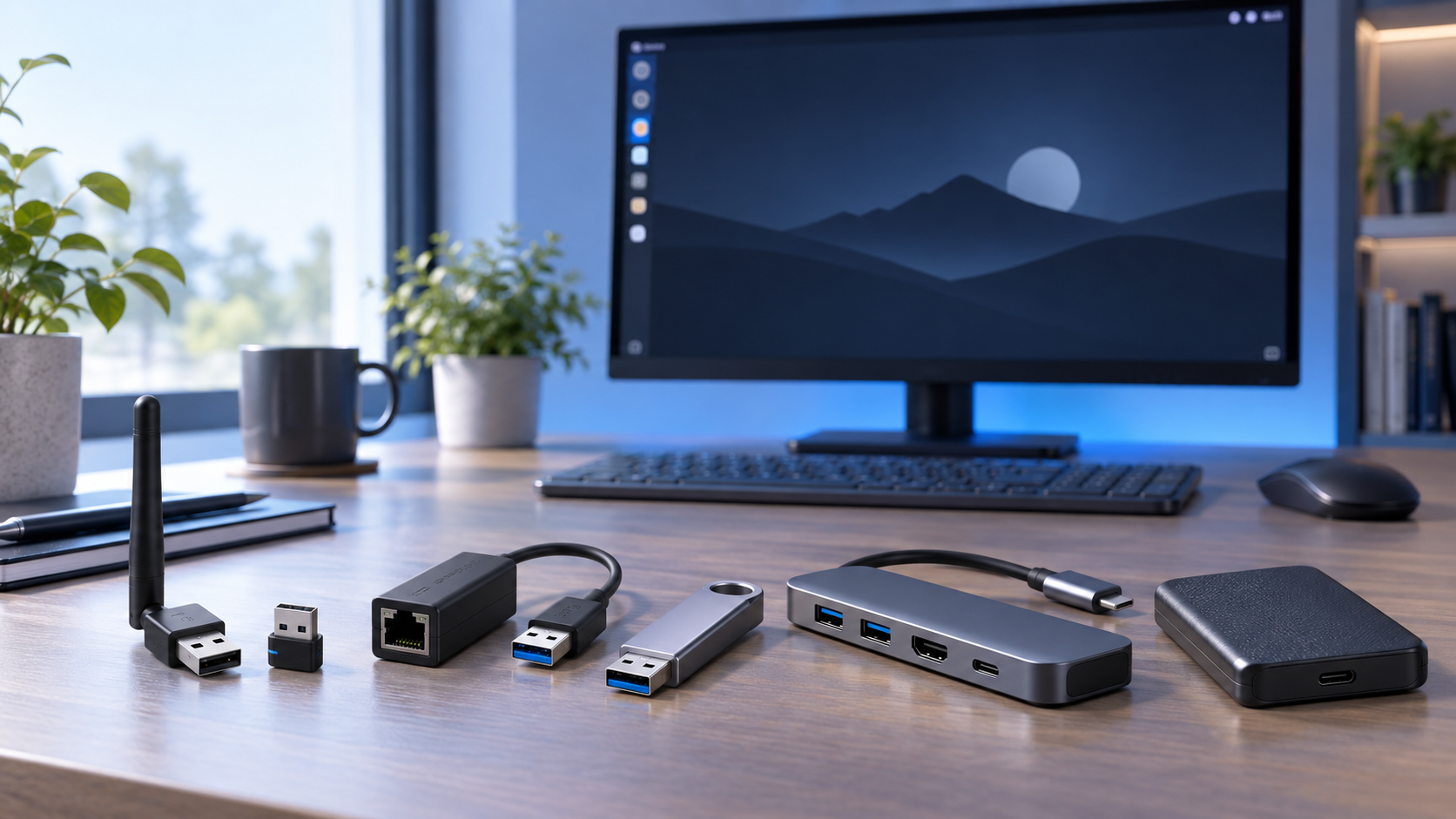





Linuxを使い始めると、無線LANが見つからない、USB-Cポートが足りない、キーボードやマウスを追加したいなど、周辺機器が必要になる場面があります。この記事では、Linux初心者が選びやすいUSB接続中心の機器を10点紹介します。
Linuxでは機器ごとにカーネルやドライバーの対応状況が異なります。購入前に自分のディストリビューションと接続端子を確認し、Wi-Fi子機は有線LANやスマートフォンのテザリングを代替手段として用意すると安心です。
- Linux初心者向けUSB機器10選
- 1. TP-Link TL-WN725N|小型のUSB無線LAN子機
- 2. TP-Link Archer T3U Plus|アンテナ付きUSB無線LAN子機
- 3. BUFFALO WI-U3-866DHP|高速無線LANを試したい人向け
- 4. UGREEN USB-C有線LANアダプター|安定通信を優先したい人向け
- 5. Anker Nano USB-Cハブ 7-in-1|端子不足を補うUSB-Cハブ
- 6. Anker 511 Charger|USB-C PDでノートPCを充電
- 7. Logicool F310r|USB接続のゲームパッド
- 8. Logicool MX KEYS mini|USBレシーバーも使えるキーボード
- 9. Logicool ERGO M575|USBレシーバー対応トラックボール
- 10. Anker Soundcore Space One Pro|USB-C充電できるヘッドホン
- Linux初心者がUSB機器を選ぶときの確認ポイント
- まとめ
Linux初心者向けUSB機器10選
1. TP-Link TL-WN725N|小型のUSB無線LAN子機
TP-Link TL-WN725Nは、USBポートに挿して使える小型の無線LAN子機です。PCのUSB端子からほとんど出っ張らないため、ノートPCに無線LAN機能を追加したい人や、持ち運び用の子機を探している人に向いています。Linuxでの導入例は、以下の記事で詳しく紹介しています。


 ポチップ
ポチップ
2. TP-Link Archer T3U Plus|アンテナ付きUSB無線LAN子機
外付けアンテナで電波環境を調整しやすいタイプです。デスクトップPCをルーターから離して使う人は、USB延長ケーブルや設置位置も含めて検討できます。
 ポチップ
ポチップ
3. BUFFALO WI-U3-866DHP|高速無線LANを試したい人向け
USB接続で無線LANを追加できる、外付けアンテナタイプの候補です。Linuxで使う場合は、購入前にチップセットと利用ディストリビューションの相性を確認してください。
 ポチップ
ポチップ
4. UGREEN USB-C有線LANアダプター|安定通信を優先したい人向け
無線LANの設定に悩みたくない人には、有線LANアダプターが分かりやすい選択肢です。Linux対応をうたう商品ですが、USB-C端子の形状と給電条件は機種ごとに確認しましょう。
 ポチップ
ポチップ
5. Anker Nano USB-Cハブ 7-in-1|端子不足を補うUSB-Cハブ
ノートPCのUSB-C端子からUSB-A、映像出力、カードリーダーなどをまとめて増設できるハブです。Linuxで外部ディスプレイやストレージを使う人は、必要な端子がそろっているか確認して選びます。
 ポチップ
ポチップ
6. Anker 511 Charger|USB-C PDでノートPCを充電
USB-C PD対応機器をまとめて使うなら、充電器も作業環境の一部になります。Linuxそのものとは別の周辺機器ですが、対応ワット数とケーブルの規格をそろえると、持ち運び時の荷物を減らせます。
 ポチップ
ポチップ
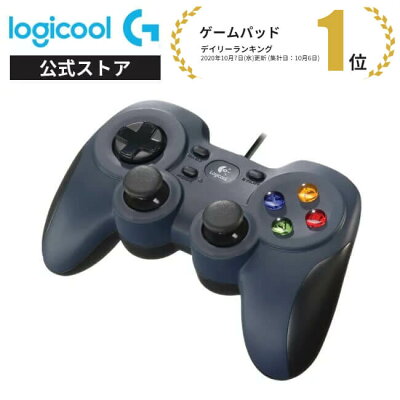
7. Logicool F310r|USB接続のゲームパッド
Linuxで対応ゲームやエミュレーターを遊ぶ人向けのUSBゲームパッドです。購入後は、ボタン配置がゲーム側で認識されるか、必要なら入力設定を調整してください。
 ポチップ
ポチップ
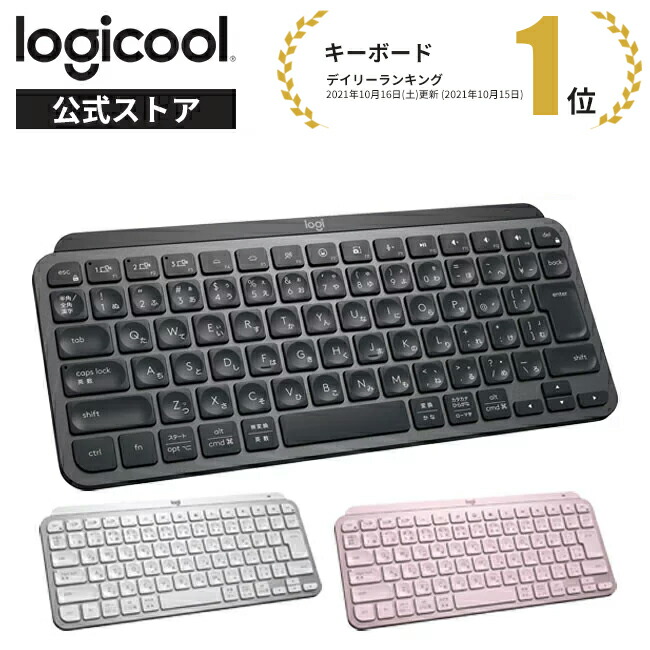
8. Logicool MX KEYS mini|USBレシーバーも使えるキーボード
BluetoothだけでなくUSBレシーバー接続も選べる薄型キーボードです。ログイン直後やBluetooth設定前にも入力できるよう、USBレシーバーを使える構成にしておくと初心者は扱いやすくなります。
 ポチップ
ポチップ
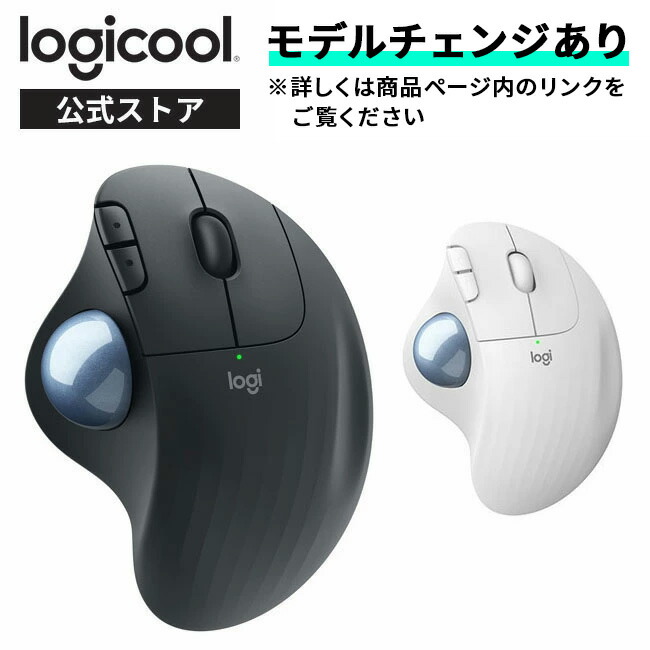
9. Logicool ERGO M575|USBレシーバー対応トラックボール
机の上でマウスを大きく動かさずに使えるトラックボールです。USBレシーバー接続を選べるため、Bluetoothの設定がまだ済んでいないLinux環境でも使いやすい候補です。
10. Anker Soundcore Space One Pro|USB-C充電できるヘッドホン
USB機器としては充電・有線接続の確認がしやすいヘッドホンです。音声出力はLinux側のサウンド設定で切り替え、Bluetooth利用時はペアリング後に出力先を確認します。
 ポチップ
ポチップ
Linux初心者がUSB機器を選ぶときの確認ポイント
まずUSB-AとUSB-Cのどちらを使うかを確認します。次に、Linuxで必要なドライバーが標準搭載されているか、接続後に設定画面やlsusbなどで認識を確認できるかを見ます。無線LAN子機は特に相性が出やすいため、返品条件や利用者レビューも確認しておくと安心です。
まとめ
Linux初心者が最初にそろえるなら、通信はUSB無線LAN子機または有線LANアダプター、端子不足はUSB-Cハブ、入力はUSBレシーバー対応キーボードやマウスから選ぶと組み立てやすくなります。機器を一度に買いそろえず、今困っている接続から順番に追加するのがおすすめです。