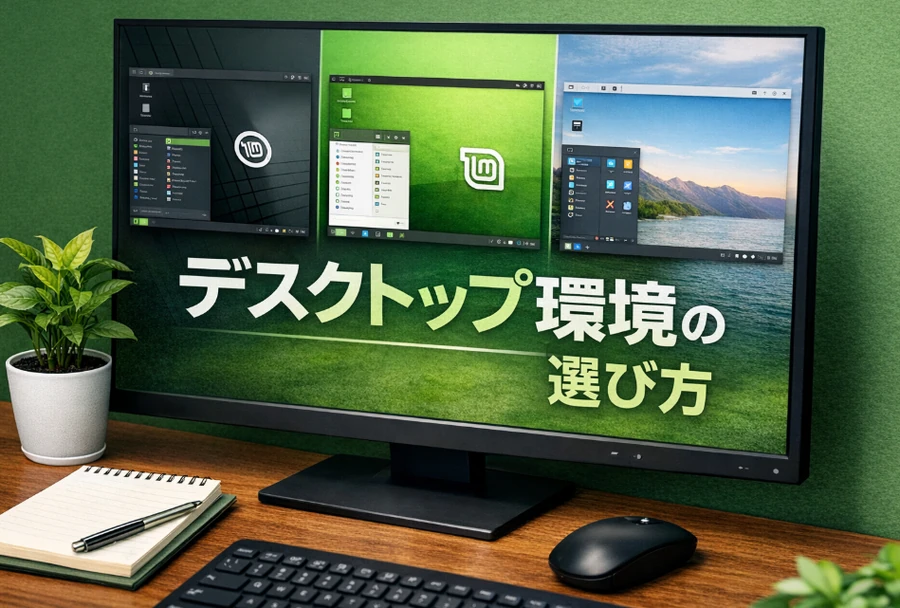





Linux Mintを使ってみたいと思ったとき、意外に迷いやすいのがデスクトップ環境の種類です。名前だけは見かけるものの、結局どれを選択すればよいのか分かりにくいと感じる人は少なくありません。とくにWindowsから乗り換える人や、古いPCを活かしたい人にとっては、見た目の違いよりも使いやすさや軽さの差のほうが気になるはずです。
Linux Mintでは、同じ土台を使いながらも複数のデスクトップ環境が用意されています。そのため、ソフトの導入や基本的な考え方は大きく変わらなくても、日常の操作感はかなり変わります。メニューの見え方、設定画面の分かりやすさ、動作の軽快さ、標準機能の充実度まで差が出るので、何となくで決めると後で合わないと感じやすい部分です。
一方で、この違いを先に整理しておけば、自分の使い方に合う種類を選択しやすくなります。見た目だけで決めるのではなく、どんなPCで、どんな作業をしたいのかまで含めて考えると、Linux Mintはかなり選びやすいディストリビューションです。
Linux Mintのデスクトップ環境の種類を整理する
Linux Mintの大きな特徴の一つは、同じLinux Mintでも複数のデスクトップ環境の種類から選べることです。公式に案内されている主な選択肢は、Cinnamon、MATE、Xfceの3つです。どれもLinux Mintとして使える点は共通ですが、見た目と操作性、重さのバランスがかなり違います。
まず押さえたいのは、デスクトップ環境とは、画面の見た目やメニュー、パネル、設定ツールなど、普段触る部分のまとまりだということです。つまり、同じLinux Mintでも、どの種類を選択するかで毎日の使い心地が変わります。OSそのものを別にするというより、使い勝手の方向性を変える選択だと考えると分かりやすいです。
整理すると、次のようになります。
| 種類 | 位置づけ | 向いている人 |
|---|---|---|
| Cinnamon | 最も機能が豊富 | 初心者、標準機能を重視する人 |
| MATE | 比較的軽快 | シンプルさと扱いやすさを両立したい人 |
| Xfce | 最も軽量 | 古いPCや軽さ優先の人 |

CinnamonはLinux Mintの中心的なデスクトップ環境で、公式ガイドでも迷ったらまず試す候補として扱われています。見た目が洗練されていて、標準の設定項目も多く、Windowsから移行してきた人でもなじみやすい構成です。新しめのPCなら最初の選択としてかなり安定しています。
MATEは古典的な操作感を残しつつ、Cinnamonより軽く動きやすいのが強みです。派手さは控えめですが、必要な機能はきちんと揃っており、変に凝った見た目よりも落ち着いた実用性を求める人には合いやすいです。古いGNOME系の流れを感じるため、昔ながらのデスクトップに安心感がある人にも向いています。
Xfceは3種類の中で最も軽量寄りです。機能面ではCinnamonやMATEほど多くありませんが、安定性と軽さを優先したいときにはかなり有力です。特に、メモリが少ないPCや、余計な演出より反応の良さを重視したい人には選択肢になりやすいです。Linux Mintは種類ごとの役割分担がはっきりしているため、違いを把握しておくと選びやすくなります。
デスクトップ環境の選択で変わる操作感と軽さ
Linux Mintでデスクトップ環境を選択するとき、最も気にしたいのは見た目そのものより、どのように操作できるかとどの程度軽く動くかです。同じアプリを使っていても、メニューの配置や設定の探しやすさ、アニメーションの有無などで体感は大きく変わります。
Cinnamonは、機能の充実度と分かりやすさを重視した構成です。パネルやメニュー、通知、テーマまわりの完成度が高く、設定項目も整理されています。その分、軽さだけで見ればXfceより有利とは言えませんが、日常利用では便利さが勝ちやすいです。普段使いの快適さを重視するなら、単純な軽さだけで判断しないほうが失敗しにくいです。
MATEは、見た目や機能の派手さを抑えつつ、扱いやすさを残した中間型です。設定が極端に少なすぎるわけでもなく、Cinnamonほど重くなりにくいので、バランス型として見やすい立ち位置です。軽さだけに寄せると不便になりそうだが、重すぎる環境も避けたいという人には、この中間の感覚がちょうどよく感じやすいです。
Xfceは、余計な装飾や常駐機能を抑えた軽量路線です。特に古いノートPCでは、起動後の反応やウィンドウ操作の軽快さが分かりやすく出やすいです。ただし、標準で見た目が地味に感じたり、設定の分かりやすさでCinnamonに一歩譲る場面もあります。軽さを優先した結果として、快適さの種類が変わると考えるのが正確です。
違いをざっくり整理すると、次のようになります。
| 比較項目 | Cinnamon | MATE | Xfce |
| 見た目の新しさ | 高い | 落ち着いている | シンプル |
| 標準機能の多さ | 多い | 中程度 | 少なめ |
| 軽さ | 標準的 | やや軽い | 軽い |
| 設定の分かりやすさ | 高い | 高め | 慣れが必要な場合あり |
| 古いPCとの相性 | 普通 | 良い | とても良い |
つまり低スペックPCではXfceの恩恵が大きいですが、新しめのPCならCinnamonの便利さのほうが日々の満足度につながりやすいです。逆に、必要十分な軽さと昔ながらの落ち着いた操作感を求めるならMATEが無難です。Linux Mintのデスクトップ環境は、軽さだけでなく、何を快適と感じるかで評価が変わります。
用途別に見るデスクトップ環境の選択基準
結局のところ、Linux Mintのデスクトップ環境は、好みだけでなく使い方で選択するのが最も実用的です。種類の違いを知っても、実際に自分の条件へ落とし込めなければ決めにくいからです。選択基準は、初心者かどうか、PCの古さ、設定の細かさを求めるかどうかでかなり整理できます。
まず、Linux Mintを初めて触る人にはCinnamonを勧めやすいです。理由は、見た目が現代的で分かりやすく、公式でも中心的な扱いだからです。迷っている段階で最初から軽量版へ寄せるより、まずは標準的な使い心地を体験したほうが、Linux Mintの良さをつかみやすいです。特にメインPCがそこまで古くないなら、Cinnamonから入るほうが遠回りになりにくいです。
一方、少し前のノートPCや控えめなスペックのマシンなら、MATEかXfceが候補になります。ここでの分け方は単純で、軽さ優先ならXfce、軽さと扱いやすさの両立を狙うならMATEです。MATEは古さを感じさせにくい範囲で実用性が高く、Xfceはとにかく余計な重さを避けたいときに強いです。
用途別にまとめると、次のように整理できます。
- 初心者で迷っている
- Cinnamonから始めるのが無難です
- 標準機能や見た目の完成度を重視したい
- Cinnamonが向いています
- 古いPCを少しでも軽快に使いたい
- Xfceを優先しやすいです
- 軽さも欲しいが、極端に簡素なのは避けたい
- MATEが選びやすいです
- 昔ながらの落ち着いた操作感が好み
- MATEが合いやすいです
選択で迷ったときは、次の順で考えると判断しやすくなります。
- まずPCスペックに余裕があるかを見る
- 次に標準機能の多さを重視するか考える
- そのうえで軽さを優先する必要があるか決める
Linux Mintは同じ系統の中で種類を選べるため、入門者にとっても比較しやすい構成です。だからこそ、何となく軽そうだから選ぶのではなく、どの作業をどのPCで行うかまで考えて選択したほうが満足しやすいです。迷ったらCinnamon、軽さを求めるならXfce、その中間を狙うならMATEという整理で考えると外しにくくなります。
まとめ
Linux Mintのデスクトップ環境は、ただ見た目が違うだけではありません。種類ごとに操作感、標準機能、軽さのバランスが違うため、使い方に合わせた選択が重要です。何となくで決めても使えないわけではありませんが、毎日触る部分だからこそ、最初の選び方で快適さに差が出ます。
結論として、一般的な初心者や新しめのPCにはCinnamonが最も選びやすいです。標準機能が充実しており、Linux Mintらしい使いやすさを感じやすいからです。古めのPCで軽快さを優先するならXfceが向いていますし、軽さと昔ながらの落ち着いた操作感を両立したいならMATEがちょうどよい立ち位置です。