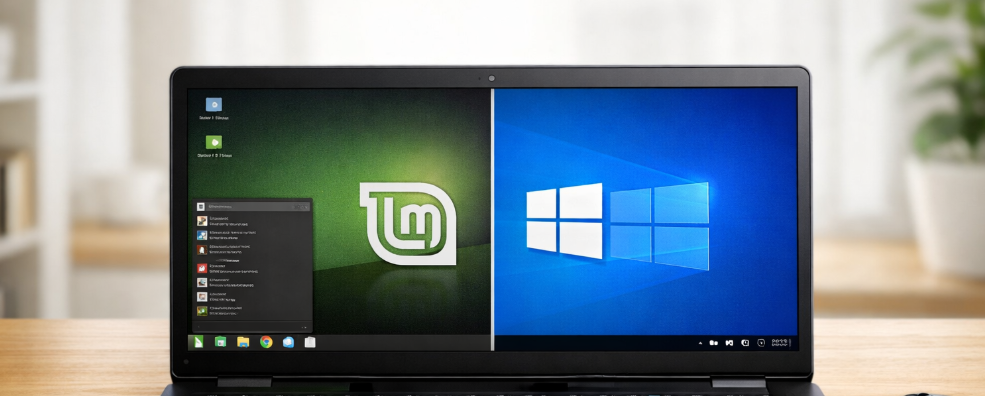





Linux Mintを触り始めると、まず戸惑いやすいのがWindowsとのソフトの扱いの違いです。これまでWindowsでは、公式サイトからインストーラーを落として実行する流れに慣れていた人が多いはずです。しかしLinux Mintでは、ソフトマネージャーやaptを使って入れる場面が多く、考え方そのものが変わります。
さらに、普段使っていたWindows向けソフトがそのまま動くのか、Officeや画像編集は何で代用するのかも気になるところです。移行前にこの違いを知らないままだと、入れたいアプリが見つからない、操作手順が違って不安になる、というズレが起きやすくなります。まずはLinux MintとWindowsで、ソフトをどう入れてどう使うのかを整理しておくことが大切です。
Linux MintとWindowsで変わるソフトの仕組み
Windowsでは、メーカーのサイトや配布ページからインストーラーを取得し、個別に導入する流れが基本です。これに対してLinux Mintでは、配布元をまとめて管理する仕組みを使い、そこからソフトを入れる考え方が中心です。感覚としては、個別に探して入れるWindowsと、管理された一覧から選んで入れるLinux Mintという違いがあります。
この差が大きいのは、安全性と更新のしやすさです。Linux Mintでは、公式リポジトリ経由のソフトなら更新管理が一元化しやすく、削除や再インストールもしやすくなります。逆にWindowsは自由度が高いぶん、配布元が分散しやすく、更新方法もアプリごとにばらつきます。
| 比較項目 | Linux Mint | Windows |
|---|---|---|
| 入手方法 | ソフトマネージャー、apt、公式リポジトリ中心 | 公式サイト、ストア、インストーラー中心 |
| 管理方法 | パッケージ管理でまとめて扱いやすい | アプリごとに管理が分かれやすい |
| 更新 | システムと合わせて更新しやすい | アプリ側更新に依存しやすい |
| 考え方 | 仕組みの中で入れる | 個別に配布物を入れる |
Linux Mintでソフトを入れる方法とWindowsの感覚との差
Linux Mintでソフトを入れる方法は、初心者ならソフトマネージャー、慣れてきたら端末でaptという二本柱で考えると分かりやすいです。Windowsのように毎回Web検索して配布ページを探す必要がない場面が多く、まず一覧から探すのが基本になります。
代表的な方法は次のとおりです。
- ソフトマネージャーから検索してインストールする
- aptコマンドで必要なソフトを入れる
- 公式サイト配布のdebパッケージを使う場合もある
たとえば、端末では次のような流れで導入します。
- apt update で一覧を更新する
- apt install パッケージ名 で導入する
この流れは、Windowsでインストーラーを一つずつ実行する方法とはかなり違います。ただし、一度慣れると速く、同じ環境を再現しやすいのが利点です。どのソフトを入れたかが把握しやすく、不要になったときの削除も比較的整理しやすくなります。
また、日常用途で使うアプリはかなりそろっています。ブラウザならFirefoxやChromium系、Office系ならLibreOffice、画像編集ならGIMP、動画編集ならKdenliveなど、Linux Mintでも普段使いに十分な候補があります。最初はWindowsと同じ名前のソフトを探すより、目的に合う代替アプリを探すほうが失敗しにくいです。
Windows向けソフトはLinux Mintでどこまで使えるか
結論からいえば、Windows専用のソフトはLinux Mintでそのまま動くとは考えないほうが安全です。動くものもありますが、全部ではありません。ここを曖昧にすると、移行後に一番困ります。
使える可能性がある方法としては、Wineのような互換レイヤーがあります。これはWindows用アプリをLinux上で動かすための仕組みですが、完全互換ではないため、動作の安定性や設定の手間には差があります。軽いツールや古めのアプリなら動くこともありますが、業務用ソフトや特殊な周辺機器依存のアプリは厳しいことが多いです。
判断の目安は次のとおりです。
| 使い方 | 向いている場面 | 注意点 |
| 代替ソフトを使う | 文書作成、画像編集、日常用途 | 操作感は少し変わる |
| Wineを試す | 軽量なWindowsアプリ、限定用途 | 動作保証は弱い |
| 仮想環境や別PCを使う | 専用業務ソフト、互換性重視 | 手間や負荷が増える |
そのため、Linux Mintへ移るなら、まず必要なWindowsソフトを一覧化し、代替可能か、Wineで候補があるか、どうしてもWindowsが必要かを切り分けるべきです。多くの人にとって現実的なのは、無理に再現するより、用途ごとに置き換えるやり方です。
Linux MintとWindowsで選ぶソフト環境の考え方
最終的にどちらが向くかは、使いたいソフトの種類で決まります。日常用途が中心なら、Linux Mintはかなり強いです。ブラウザ、文書作成、メール、画像編集、簡単な動画編集までなら、無料でそろえやすく、管理もしやすいです。
一方で、Windowsが有利なのは、特定の商用ソフトや業務ソフト、周辺機器依存のアプリ、ゲーム環境を前提にしているケースです。ここは相性の問題ではなく、対応状況の差として見たほうが正確です。
選び方を整理すると、次のようになります。
- 無料中心で軽快に使いたいならLinux Mint
- 特定のWindows専用ソフトが必須ならWindows
- 両方必要なら使い分けやデュアルブートも検討
大事なのは、OSそのものを比べるより、毎日使うソフトの条件で考えることです。Linux Mintは無料アプリが豊富で管理しやすい反面、Windows前提の世界をそのまま持ち込む用途には向きません。逆に言えば、必要な作業がLinux側のアプリで完結する人には、十分に実用的です。
まとめ
Linux MintとWindowsのソフトの違いは、見た目よりも管理の仕組みにあります。Windowsは個別インストール中心、Linux Mintはパッケージ管理中心という違いを理解すると、導入後の戸惑いが減ります。
向いている人もはっきりしています。普段使いのブラウザ、文書作成、画像編集などを無料中心で回したい人にはLinux Mintが合います。反対に、仕事や趣味で特定のWindows専用ソフトが欠かせない人は、無理に移行しないほうが安全です。
迷ったときは、OSの評判ではなく、必要なソフトを書き出して判断するのが最短です。その一覧の中で代替できるものが多いならLinux Mint向き、代替できないものが多いならWindows向きです。この見方を先に持っておくと、移行で失敗しにくくなります。