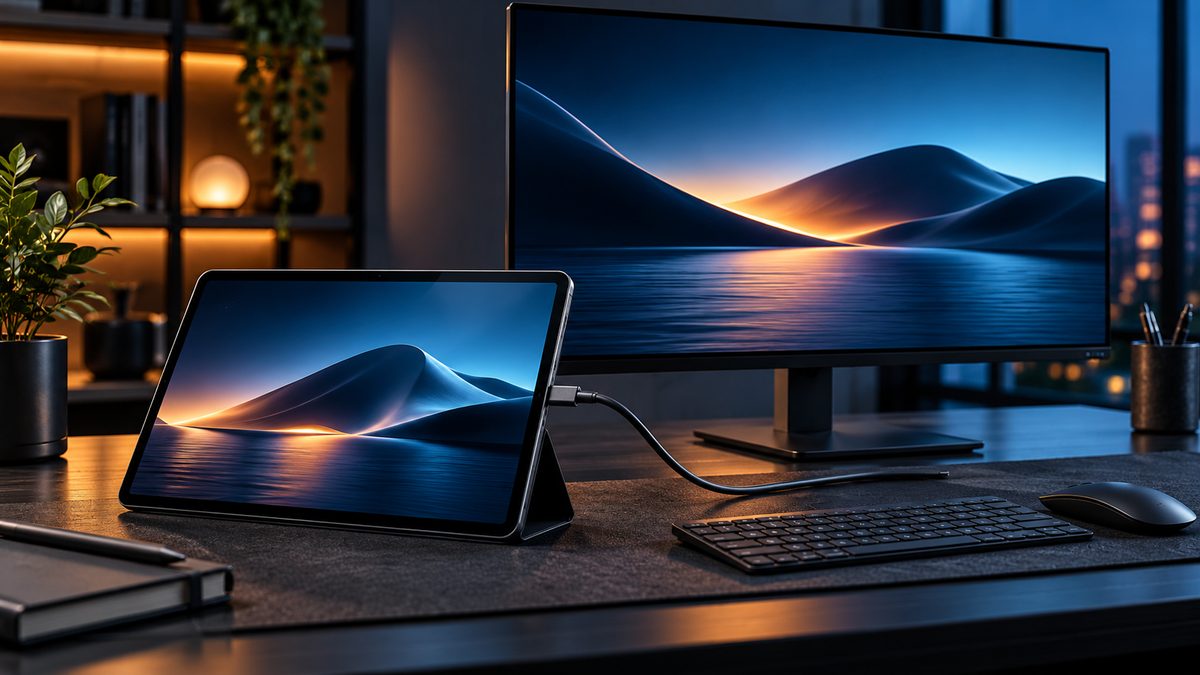





タブレットを大きな画面で使いたいとき、Wi-Fi経由の画面共有だけでなく、USB-Cケーブルで外部モニターへ直接映像を出力できるモデルを選ぶ方法があります。ケーブル接続なら通信環境に左右されにくく、資料表示、動画視聴、キーボードを使った軽い作業などで画面を広く使えます。
ただし、USB-C端子があるタブレットならすべて映像を出せるわけではありません。今回は、タブレット本体のUSB-CがDisplayPort Alt Modeなどの映像出力に対応し、USB-Cモニターへ対応ケーブルで接続できる、またはUSB-CからHDMI/DisplayPortへ変換して外部モニターへ接続できる機種に絞りました。充電とデータ通信だけの端子、無線ミラーリングだけの機種、DisplayLinkなど別の映像変換機器を前提とする方式は対象外です。
USB-Cで外部モニターへ出力できるタブレットの選び方
最初に確認したいのは、製品仕様にDisplayPort出力、DP-Out、DisplayPort Alt Mode、外部ディスプレイ出力などの記載があるかどうかです。USB 3.x対応と書かれていても映像出力を保証するとは限らないため、端子の転送速度だけで判断しないことが重要です。
モニター側がUSB-C入力なら、映像出力に対応したUSB-Cケーブルでつなぐのがシンプルです。HDMI入力のモニターならUSB-C→HDMI変換アダプターや変換ケーブル、DisplayPort入力ならUSB-C→DisplayPortケーブルを使います。変換アダプターを選ぶときは、タブレット側の映像規格とモニター側の解像度・リフレッシュレートが合うかも確認しましょう。
外部画面への表示方法は、タブレットの機種によってミラーリングが中心のものと、Samsung DeXのようにPCに近いデスクトップ表示へ切り替えられるものがあります。モニターへ映すだけならミラーリングでも十分ですが、タブレット本体と外部画面を使い分けたい人は、対応するマルチウィンドウやデスクトップモードも選択基準になります。
外部モニターに接続できるタブレットおすすめ4選
1. Galaxy Tab S11|Wi-Fiモデルを選びやすい最新クラス
Galaxy Tab S11は、11インチクラスの扱いやすさと、外部ディスプレイへ有線接続できる拡張性を両立しやすいモデルです。Samsung DeXに対応するシリーズなので、モニターへ接続したときにウィンドウを並べて使う作業環境を作りやすい点が魅力です。文書作成、ブラウザー、動画、メールなどを大きな画面で扱いたい人に向いています。
本体だけで使うときはタブレットらしいサイズに収まり、デスクではUSB-Cからモニターへ出力してキーボードやマウスを組み合わせられます。外出先と自宅の作業環境を1台にまとめたい人に適しています。注意点は、接続先がHDMIモニターの場合に変換アダプターが必要になることと、モデルや販売地域によって容量・付属品が異なることです。

 ポチップ
2. Galaxy Tab S11|256GB・Wi-Fiモデルを確実に選びたい人向け
同じGalaxy Tab S11でも、容量や販売店によって価格、在庫、保証条件が変わります。256GBのWi-Fiモデルは、モニター出力用の作業端末としてアプリや資料をある程度保存したい人に向く構成です。外部画面への有線接続に加えて、Sペンを使ったメモや資料への書き込みにも対応しやすく、タブレット単体とデスクトップ風の使い方を切り替えられます。
ストレージ容量を重視するなら、写真やPDF、オフライン保存する動画の量を先に考えて選ぶと失敗しにくくなります。反対に、クラウド中心で使うなら小容量モデルでも運用できます。製品名が似ていても、Wi-Fi版とモバイル通信対応版、S11とS11 Ultraを取り違えないよう型番まで確認しましょう。
 ポチップ
3. Galaxy Tab S11 Ultra|大画面でモニター出力を使いたい人向け
Galaxy Tab S11 Ultraは、タブレット本体の画面も大きく使いたい人向けの上位モデルです。外部モニターへ出力するときは、タブレット側を操作パネルや資料表示用に残しながら、モニター側を作業画面として使う構成を作りやすくなります。動画編集、イラスト、複数資料の見比べなど、表示領域を重視する用途に向いています。
14インチ級の大画面は、タブレット単体でもノートPCに近い見やすさがあります。一方で、本体サイズと重量は標準モデルより大きくなるため、持ち歩きや片手操作を優先する人には過剰です。外部モニター接続を自宅や職場で使い、移動中は大画面タブレットとして使う人に適しています。
 ポチップ
4. Lenovo Idea Tab Pro|DP-Out対応の大画面Androidタブレット
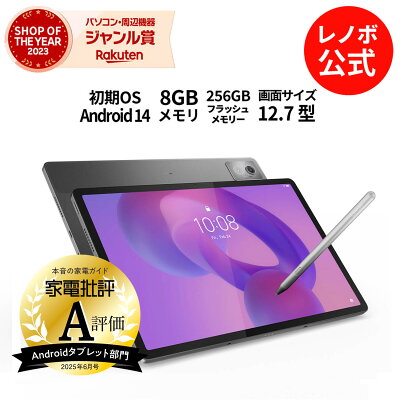
Lenovo Idea Tab Proは、USB-CポートがDP-Outに対応する12.7インチクラスのAndroidタブレットです。外部モニターへUSB-Cから映像を出せるため、資料を大きく表示したり、モニターとタブレットで作業領域を分けたりできます。高解像度・高リフレッシュレートの大画面を本体側でも楽しめるので、動画や漫画、ペン入力も重視する人に向いています。
Lenovoの公式仕様ではUSB-C 5Gbps、充電、DP-Out、オーディオ対応が案内されています。モニター接続ではUSB-C→DisplayPortケーブル、または対応するUSB-C→HDMI変換アダプターを使います。購入時はIdea Tab、Idea Tab Plus、Idea Tab Proを取り違えず、同じ名前でも世代や型番ごとの端子仕様を確認することが大切です。
 ポチップ
用途別に選ぶならどれが向いているか
持ち運びと外部モニター接続のバランスを重視するなら、11インチクラスのGalaxy Tab S11が扱いやすい候補です。ストレージを重視するなら256GB構成を選び、アプリや資料を多めに保存できます。大きな本体画面と外部モニターの両方を活用したい人はGalaxy Tab S11 Ultraが向いています。
Androidタブレットで大画面やペン入力を楽しみつつ、DP-Outによる有線出力も使いたいならLenovo Idea Tab Proが候補になります。どの機種でも、モニター側の入力端子、変換アダプターの規格、ケーブルの映像対応を確認してから接続しましょう。
USB-C接続で外部モニターを使うときの注意点
映像出力対応タブレットでも、すべてのUSB-Cケーブルで映像が出るとは限りません。充電専用ケーブルでは画面が表示されないことがあるため、映像転送対応と明記されたケーブルを使います。HDMI変換アダプターを使う場合も、USB-C入力側がDisplayPort Alt Modeに対応していることが前提です。
また、外部画面へ出力するとタブレットのバッテリー消費が増えます。長時間の作業では、給電対応のUSB-Cハブやモニター側の給電機能を使うと運用しやすくなります。ただし、ハブを経由すると相性問題が起きる場合もあるため、まずはタブレットとモニターを対応ケーブルで直接つなぎ、安定動作を確認してから周辺機器を追加するのがおすすめです。
まとめ
USB-Cで外部モニターへ直接つなげられるタブレットを選ぶなら、端子の形だけでなくDisplayPort Alt ModeやDP-Outなどの映像出力仕様を確認することが重要です。今回紹介したGalaxy Tab S11、Galaxy Tab S11 Ultra、Lenovo Idea Tab Proはいずれも、Wi-Fi接続に加えて有線の外部画面出力を活用しやすい候補です。自宅のモニター入力端子と必要なケーブルを先に確認し、タブレット本体のサイズ、容量、デスクトップモードの使いやすさで選ぶと、購入後の接続トラブルを減らせます。