




ブラウザで「複数のウェブページを同時に見たい」と感じることはありませんか。たとえば、調べ物をしながら別ページを参照したり、比較対象のサイトを横並びに表示したりといった使い方。そんなときに、ページを別ウィンドウや別タブで切り替えるのが面倒だと感じる方も多いでしょう。
ここ数年で、マルチタスクを助けるブラウザ機能も増えてきましたが、最新の環境では タブ内で2ページ並べる”という、新しいアプローチも登場しています。
この記事では、ChromeOS 139で利用可能となった Split view(分割表示)”機能がどんなものか、どうやって設定し、どう活用できるかを丁寧に解説します。
タブの管理が煩雑になっている方、生産性をもう一段階上げたい方には特におすすめです。
Split view
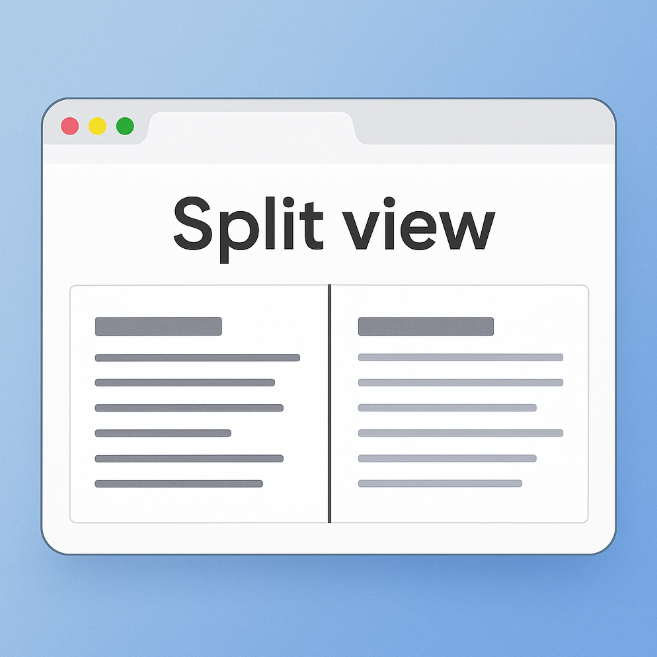
「Split view(分割表示)」とは、ひとつのブラウザタブ内を左右(または上下)2つのリサイズ可能なセクションに分割し、それぞれに異なるウェブページを表示できる機能です。
具体的には、通常であれば別タブやウィンドウを開く必要があった作業を、ひとつのタブ上で“並列”に閲覧・操作できるようになります。たとえば資料を読みながら別のページにメモを書いたり、ショッピングサイトを比較しながらレビューを参照したり、といった用途が想定されます。
この機能の特徴としては、次のような点が挙げられています。
- タブの 増えすぎ を防ぎつつ、比較・参照作業を効率化できる。
- 各セクションが独立して操作可能(リンクを開く/別セクションに移動など)という 2つのページを同時に操作 に近い体験。
- 分割されたセクションは自由にサイズを変更でき、左右の比率を調整可能。
- 操作メニュー(コンテキストメニューやアイコン)から分割を解除・切り替えできるケースも確認されています。
なお、この機能は タブ内での分割 という点で、ウィンドウを並べる従来のマルチウィンドウ方式とは一線を画します。ウィンドウ管理が苦手、タブだらけになってしまうという方には有効な選択肢と言えるでしょう。
有効化手順(ChromeOS 139での設定)
まず前提として、使用している端末が ChromeOS のバージョン 139 以上であることを確認してください。
以下が具体的な設定手順です。
- ChromeOSでブラウザを開き、新しいタブを表示します。
- アドレスバーに
chrome://flagsと入力し、実験機能(flags)ページにアクセスします。 - 検索バーに「
#side-by-side」か「Split View」などのキーワードを入力して該当のフラグを探します。 - 該当フラグのドロップダウンメニューを「Enabled(有効)」に変更します。
- ページ下部に表示される「再起動」ボタンをクリックし、ブラウザを再起動します。
- 再起動後、任意のタブを右クリックし タブを分割表示に追加 などのメニュー項目が表示されていれば設定完了です。
設定時の注意点として、以下を留意してください。
- この機能は実験中扱いであり、すべての端末・環境で安定して動作するわけではありません。
- フラグの有効化により、予期しない動作や不具合が生じる可能性があります。利用時は自己責任で、保存されていない作業には注意してください。
- ChromeOSではハードウェアやディスプレイ設定によって使いやすさが変わる可能性があります(特に「横幅」が十分に確保されていることが望ましいです)。
活用シーンと使いこなしのポイント
活用シーン
- 調査・リサーチ作業:資料を閲覧しながら別ページでその内容を参照・比較。例えば片側に論文・記事、もう片側に自分のメモ・編集画面を表示。これまでウィンドウ切り替えで行っていた作業がスムーズになります。
- ショッピングや比較検討:例えば片側に製品仕様・レビュー、もう片側に価格比較サイトを表示し、並べて検討できます。
- 教育・オンライン学習:授業資料や動画を片側に表示し、もう片側で補足資料やブラウザを開いて質問内容・演習問題を参照。
- マルチタスク環境:チャット・メールを片側、作業用のページをもう片側に表示して作業効率を高めることも可能です。
使いこなしのポイント
- リサイズを活用:分割されたセクションの境界をドラッグできる場合、作業スタイルに応じて表示比を変えることで用途に応じた見え方に調整できます。
- セクションの入れ替え:左右(または上下)に表示したページをスワップできる機能があると報じられています。比較の主対象を瞬時に切り替えたいときに有効です。
- リンクの送出:一方のセクションから別のセクションへリンクを開ける機能が備わっている場合、効率よく作業が進みます。
- 分割解除も容易に:作業がひと段落したら、再び通常のタブ表示に戻す操作もメニューから可能です。
- 画面サイズの確保を意識:特にノートPCやChromebookでは “横幅” が限られている場合があります。分割表示を活かすには、十分な表示領域を確保できる環境(外部モニター接続など)も検討すると良いでしょう。
- タブ管理との併用:この機能がそのまますべてのタブ整理を代替するわけではありません。目的と内容に応じて「通常タブ」「ウィンドウ分割」「今回の分割表示」を使い分けると、作業の流れがスムーズになります。
注意点とトラブル対応
先に触れた通り、Split view 機能は実験的な「フラグ」扱いの機能であり、次のような注意点があります。
- 動作が安定しない可能性:報告では「環境によっては動作が重い」「レイアウトが崩れる」などの事例があるようです。
- すべての ChromeOS 端末・バージョンで利用可能というわけではない:バージョン 139 以降という前提があり、ハードウェア要件やディスプレイ構成によって挙動が変わる可能性があります。
- リソース消費:1つのタブ内に2サイトを同時に表示するため、メモリやCPU利用が増える可能性があります。特に軽量端末では重さを感じることもあり得ます。
- フラグの解除・アップデートで機能が変わる可能性:実験的な機能のため、正式リリース時には仕様が変化、もしくは削除される可能性も否定できません。
- 外部モニターや拡張ディスプレイなしでは、分割表示が“結果的に狭くて使いづらい”ケースもあります。片側が非常に狭くなってしまうと逆に作業効率が下がることもあります。
トラブル対応のヒント
- 分割表示が表示されない/右クリックメニューに「分割表示にタブを追加」がない場合は、
chrome://flagsで #side-by-side が確実に Enabled になっているか、ブラウザの再起動が完了しているかを確認しましょう。 - 表示が崩れた・容量が足りないと感じる場合は、分割を解除して通常タブ表示に戻すか、外部モニターを接続して表示領域を拡張することを検討してください。
- もし動作が不安定であれば、該当フラグを “Default” または “Disabled” に戻して現状利用の環境で安定表示を優先するという選択もあります。
まとめ
この記事では、ChromeOS 139 以降で利用可能となったSplit view(分割表示) 機能について、概要・有効化手順・活用シーン・注意点という流れでご紹介しました。
タブ管理が煩雑になりがちな作業や、複数ページを同時に参照したい場面には、大きな効率化の可能性があります。分割表示をうまく利用すれば、作業ウィンドウを切り替える手間を減らし、「流れ」に乗ったまま作業を進めることができるでしょう。
ただし、まだ実験段階の機能という性質上、動作が環境によって異なること・安定性に課題があること・表示サイズが狭くなりがちな端末では逆効果になりかねないことも念頭に置いておきたいポイントです。設定時は「フラグを有効化して試す」というスタンスで、まずは軽めの用途から試してみるのが安心です。